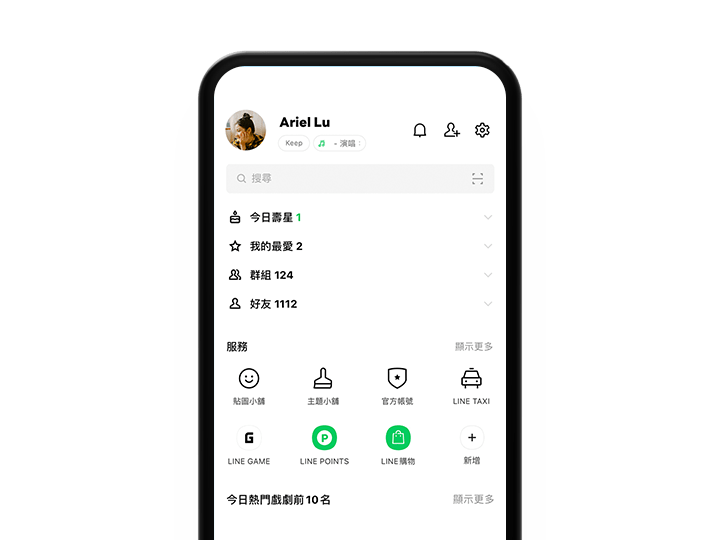
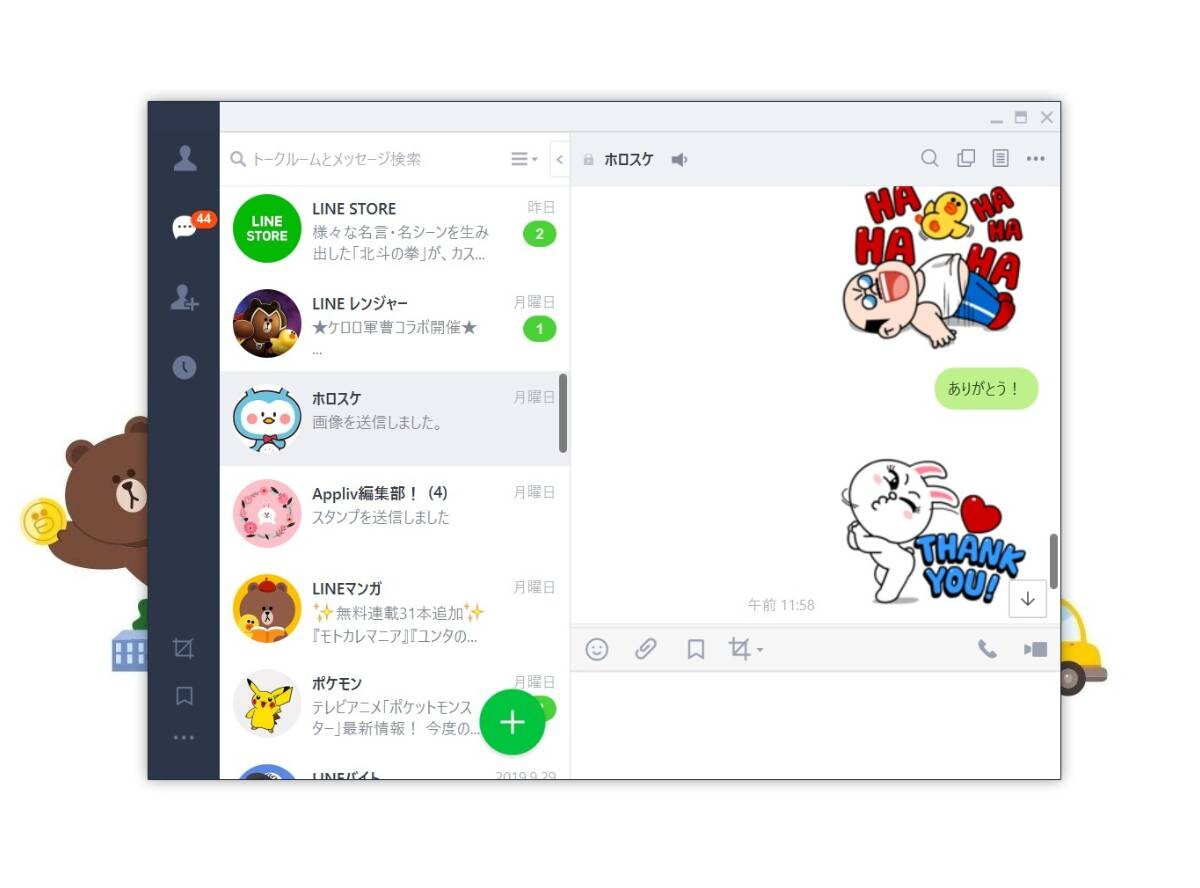
Line动态 LINE下载后如何快速上手与设置通知 发布者 Line 2025-10-20 On 2025-10-20 0 从 LINE官网下载 开始(推荐官方渠道)在开始任何设置之前,建议先从 LINE官网 或官方应用商店下载最新版本的安装包,以确保取得未经修改的官方版本并获得完整功能支持。LINE 支持 Android、iOS 以及 Windows / Mac 多平台下载。官方渠道可在官方网站及各大应用商店找到下载入口 安装并进入设置菜单完成 LINE下载 与安装后,打开应用,进入「设置」或个人资料页中的「设置」选项。这里是调整通知、隐私、安全与聊天相关功能的集中地。若使用电脑版,也可在电脑版的「设置」中同步调整多设备行为 调整通知:声音、振动与信息预览在「通知」设置中,你可以:开/关聊天通知与群组通知;选择是否显示消息预览(锁屏时是否显示内容);自定义通知声音与振动模式(部分系统允许为不同聊天设置不同声音)。为重要联系人或群组开启特殊提醒,便于在繁忙时刻也能第一时间注意到关键消息。 管理免打扰时间(勿被消息打扰)LINE 提供免打扰模式或静音时间段设置,适合需要专注工作或休息的时段。进入通知或通用设置中,设定开始与结束时间,应用将在该时段内抑制通知提示,避免被频繁打扰。 个性化联系人/群组通知如果你希望为家人、好友或特定群组设置独立通知,可在对应聊天的「详细信息」或聊天设置中,选择「通知」或「静音」,为不同类型的联系人设置不同优先级与提示方式。 多设备同步:手机与电脑版配合使用LINE 支持手机与电脑版/网页版的配对与同步。完成 LINE下载 并登录后,可在电脑版进行配对验证,消息、贴图与通话通知可以在多设备间同步。确保在每台设备上都检查一次通知设置,以避免某台设备误报或漏报。 隐私与安全小贴士只从 LINE官网 或官方应用商店获取安装包,避免第三方未知来源。定期检查好友/群组权限与被封锁名单,开启必要的隐私选项(如封锁未知来电、限制资料可见范围)。遇到可疑链接或文件,谨慎点击,必要时与对方确认再打开。 总结完成 LINE下载 并从 LINE官网 获取官方安装包后,依序调整通知、免打扰、个性化联系人提醒与多设备同步设置,就能把 LINE 打造为既不打扰你工作休息、又不会错过重要消息的通讯工具。现在就去试试这些设置,看看哪种组合最适合你的使用习惯。 LINE下载 常见问题解答(FAQ) 我应该从哪里开始 LINE下载? 建议从 LINE官网(linesho.com) 或官方应用商店(Google Play / App Store / Microsoft Store)下载,确保安全可靠。 LINE可以在电脑上使用吗? 可以,LINE 提供电脑版,支持与手机端同步消息和通知。下载电脑版请前往官方页面(linesho.com)或 Microsoft / Mac 应用商店 如何为特定联系人设置专用通知? 打开该聊天窗口 → 点击「详细信息」或右上角设置 → 选择「通知设置」,在此可为该联系人或群组设定专属提醒或静音。 LINE的免打扰怎么设置? 进入「设置」→「通知」或「免打扰」,设定免打扰时间段,应用将在该时间内屏蔽提示。 如果我从非官网渠道下载会怎样? 非官方渠道的安装包可能被篡改、包含恶意软件或缺少最新安全更新。始终优先从 LINE官网 获取安装。